

Boekknop voor je website
Code om op je eigen site te plakken
Waar je het vindt
Waar je het vindtInstellingen → Online → Boekknop voor je website
Zo werkt het
- Instellingen → Online → Boekknop voor je website, of Zijbalk → Mini website → Widget.
- Kies eerst hoe: een zwevende knop, je eigen knoppen of in een pagina.
- Zwevende knop: stel tekst, kleur, vorm (rond, zacht, recht) en positie (rechtsonder, linksonder) in.
- Eigen knoppen: zet de code op je site en zet de link die erbij staat achter je bestaande Boek nu-knoppen, in plaats van de link van Salonized of een ander systeem.
- In een pagina: plak de code op de pagina waar het boekvenster moet staan.
- Met NOZAIA-logo tonen staat er een wit rondje met de N naast de knop en klein in het boekvenster; zet het uit als je dat liever niet hebt.
- Kopieer de code en plak hem op je eigen website; afspraken komen in dezelfde agenda.
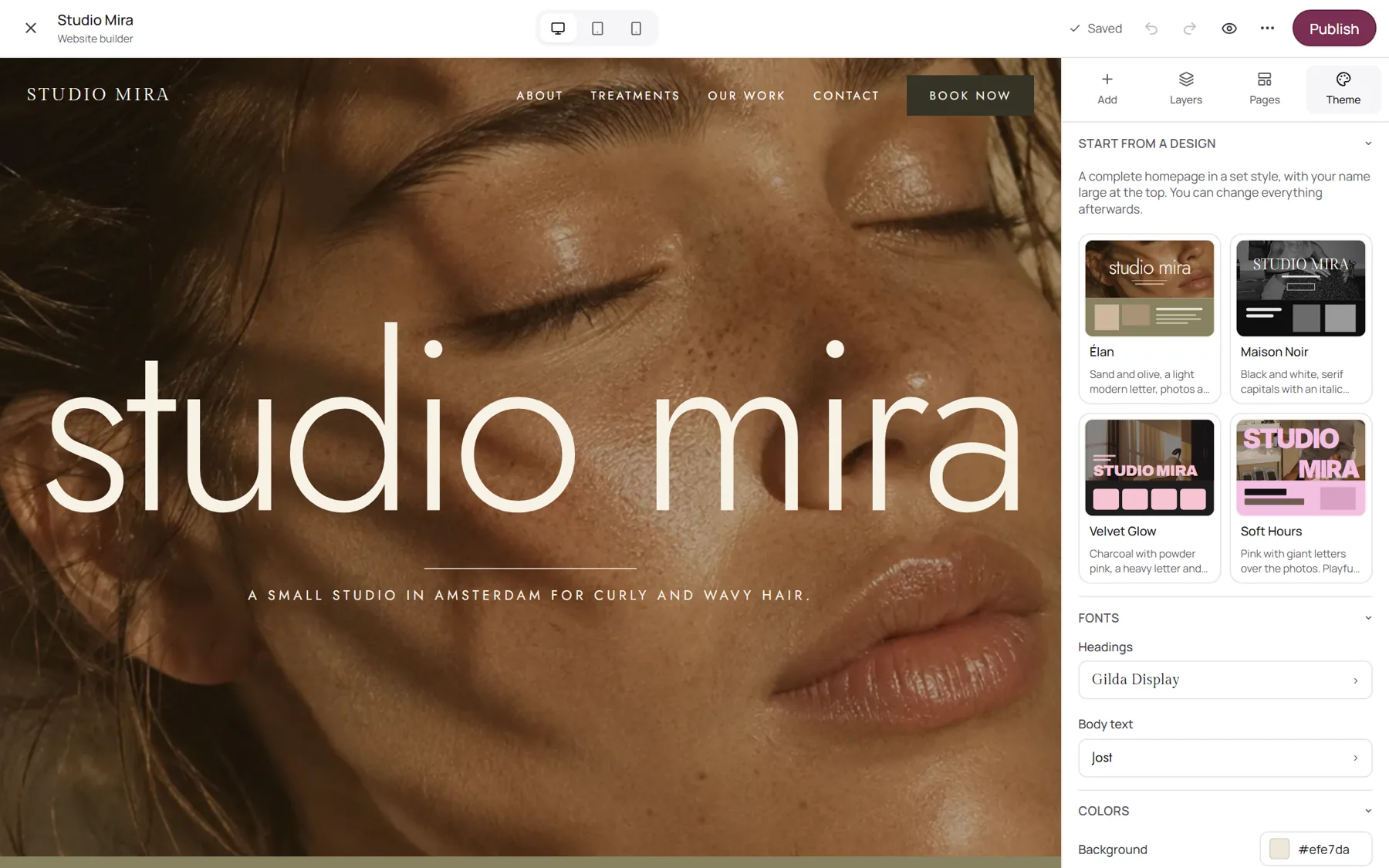
- De kleuren van het boekvenster zelf (accentkleur, ook voor de knoppen in je mails; achtergrondkleur; eerst een categorie kiezen of niet) stel je in de websitebouwer in: tik daar op het blok Boekvenster.
- Daar maak je ook de tekstkleur, de koppen, de kaarten van de behandelingen (achtergrond, tekst, rand) en de hoeken; leeg is vanzelf (tekst zwart of wit, kaarten wit).
Ook handig
- Je boekingspagina en minisiteDe pagina waar klanten online boeken. Je logo en kleur kan elke salon zetten; het menu, de kopfoto en eigen lettertypen (de sitebouwer) zitten in Pro, of los als add-on.
- WebsitebouwerJe eigen website in plaats van alleen een boekingspagina. Je bewerkt de site op de pagina zelf: tekst aanklikken en typen, secties en elementen slepen, eigen pagina's maken, en kiezen uit ruim honderd lettertypes. Zit in Pro en Studio.
- Het boekingsvensterHet boekingsvenster op je mini website, je eigen website of de directe boeklink: behandeling kiezen, eventueel een medewerker, een dag en tijd, gegevens, en betalen als dat nodig is. Bovenaan een dun voortgangslijntje; terug en verder gaan met pijltjes.
- Online boekenMeteen bevestigd of eerst goedkeuren, en no-show-bescherming
Had je hier iets aan?
Kom je er niet uit?
Open in NOZAIA Support onderin de zijbalk (op je telefoon: in het menu onder je naam). Support weet op welk scherm je staat, en kan hij je niet helpen, dan gaat je vraag naar ons team.
Laatst nagekeken op 29 september 2026